注文ポータル ご利用ガイド
このガイドは、取引先のご担当者さまが CE&D の注文ポータルでログインし、注文し、注文の履歴やお知らせを確認し、ご自分の設定を変えるまでの手順をまとめたものです。画面の写真は見本データで撮影しています。
01はじめてログインする
担当者として登録されると、「パスワード設定のご案内」というメールが届きます。パスワードはご自分で決めていただきます。
手順
- 届いたメールの「パスワードを設定する」ボタンを開きます。
- メールアドレスが入った状態で画面が開くので、新しいパスワードを 2 回入力します。12 文字以上で設定してください。
- 「パスワードを設定する」を押すと、ログイン画面に戻ります。設定したパスワードでログインしてください。
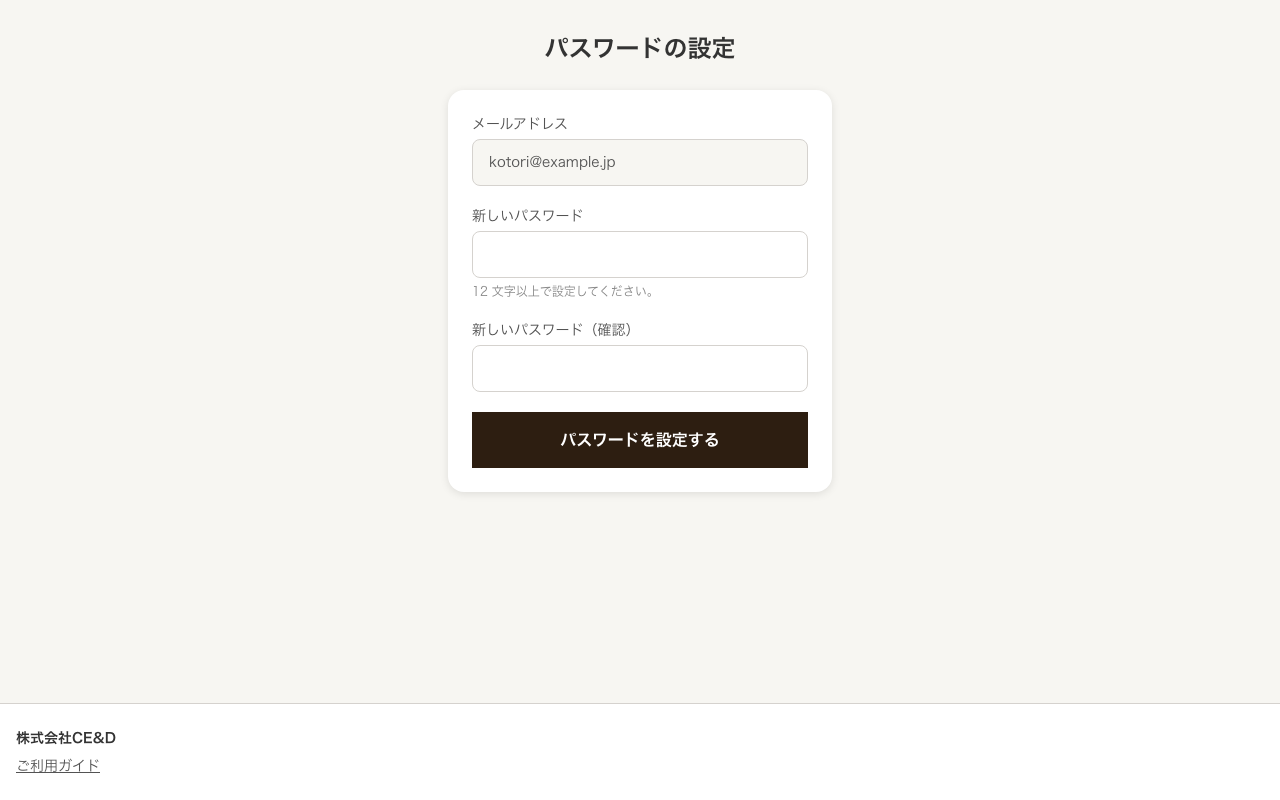
メールのリンクは 7 日間有効です。期限が切れた、またはメールが見当たらない場合は、貴社の主担当の方か CE&D にご連絡ください。新しいリンクを発行します。
02ログインとパスワード
ログインには、登録されたメールアドレスとパスワードを使います。
ログインする
- ご案内した URL を開きます。ログイン画面が表示されます。
- メールアドレスとパスワードを入力し、「ログイン」を押します。
- 「ログイン状態を保持する」にチェックを入れると、同じ端末では次回からパスワードの入力を省けます。共用の端末では外してください。
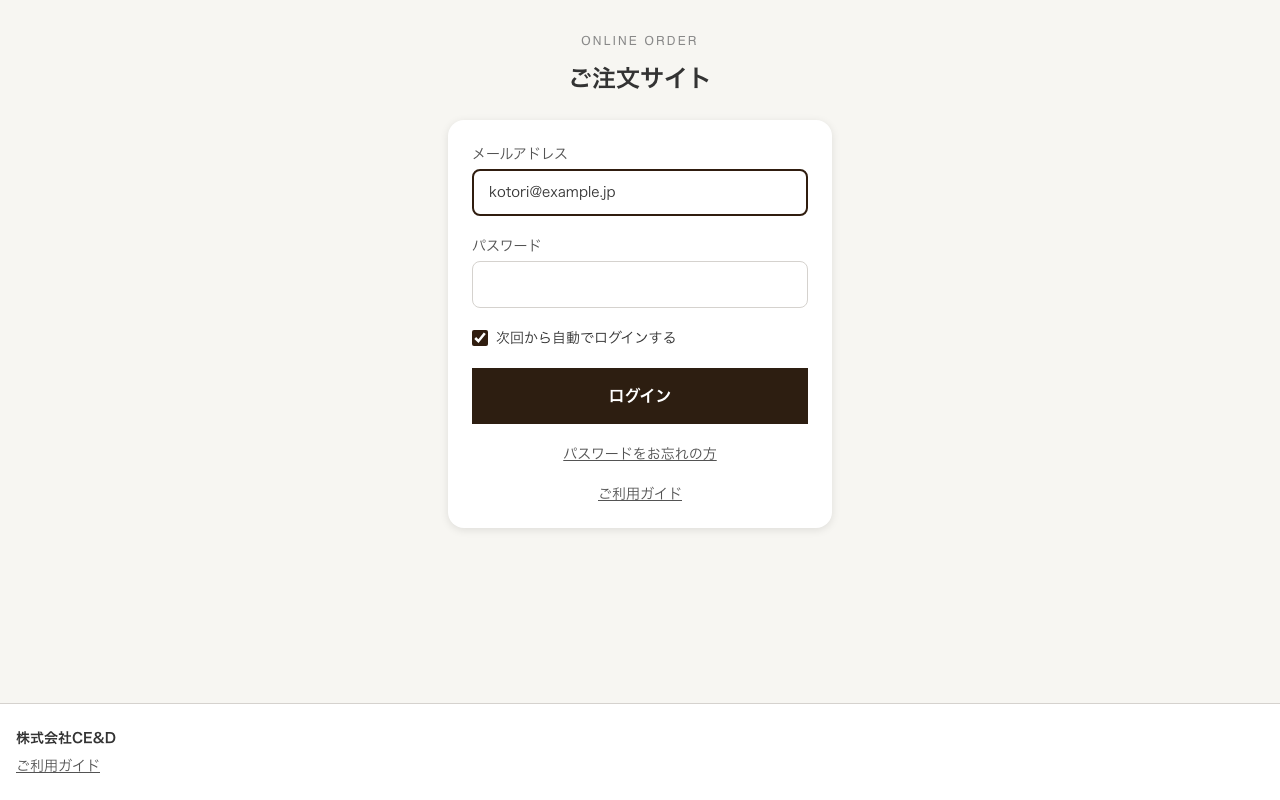
パスワードを忘れたとき
- ログイン画面の「パスワードをお忘れの方」を開き、登録済みのメールアドレスを入力して送信します。
- 「パスワード再設定のご案内」メールが届きます。本文のボタンを開き、新しいパスワードを 2 回入力して設定します。
- 設定後、新しいパスワードでログインしてください。
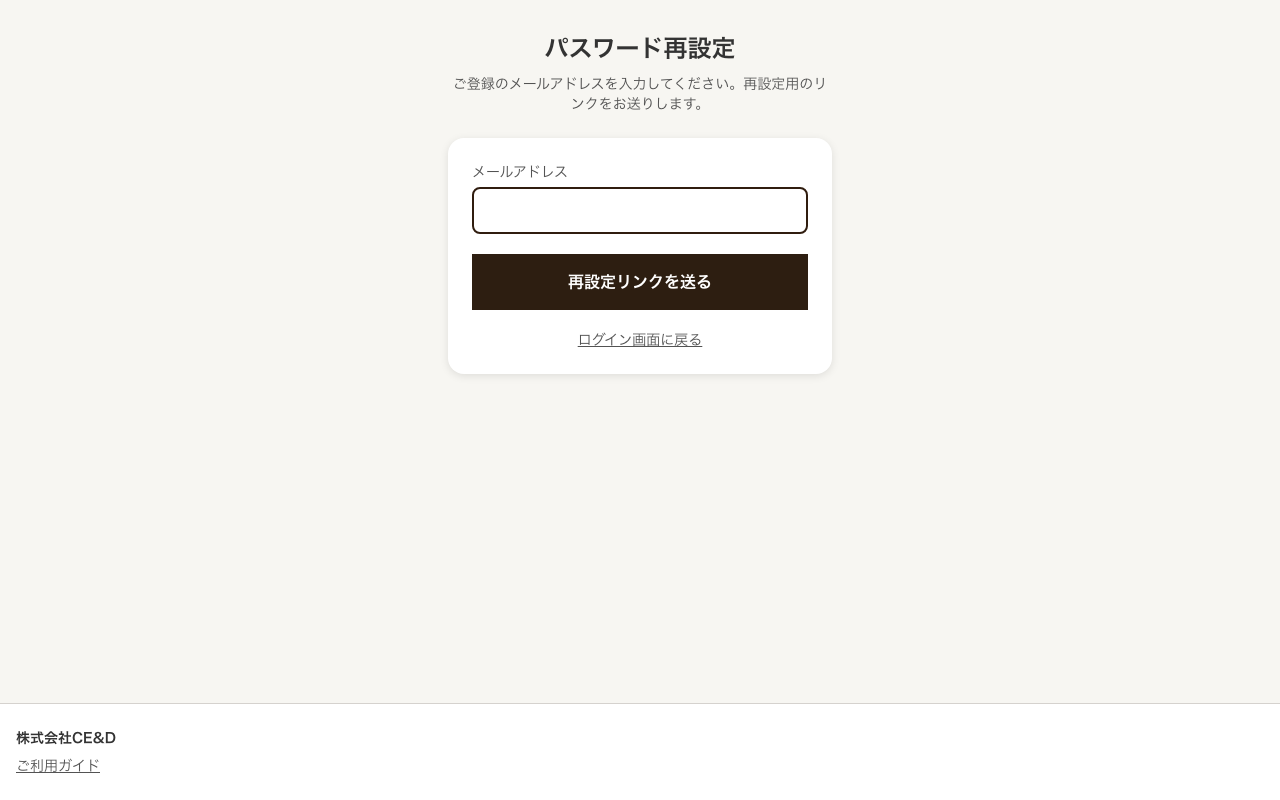
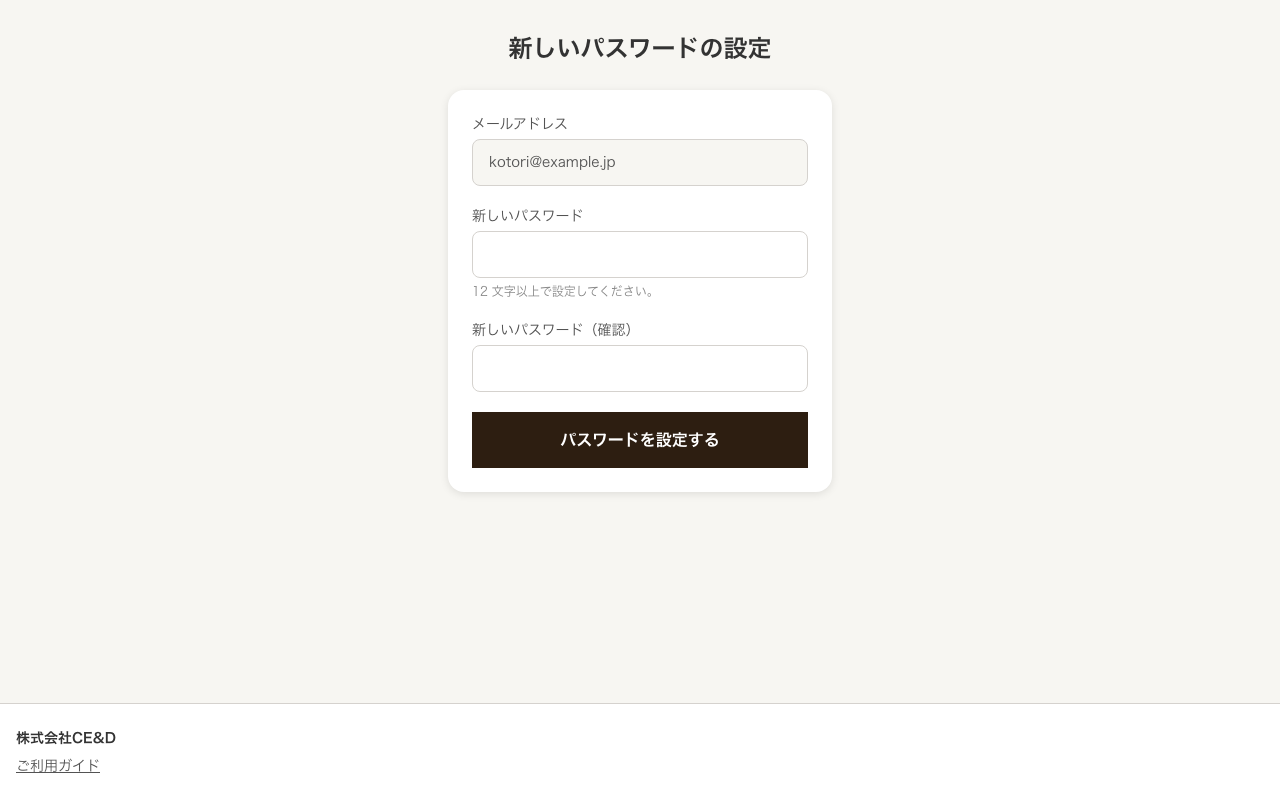
再設定メールのリンクは 60 分間有効です。届かない場合は、迷惑メールフォルダを確認し、それでも無ければ数分おいてもう一度申請してください。登録のないアドレスには届きません。
ログイン中にパスワードを変えたい場合は、7 章「ご担当者」からいつでも変更できます。
03マイページ
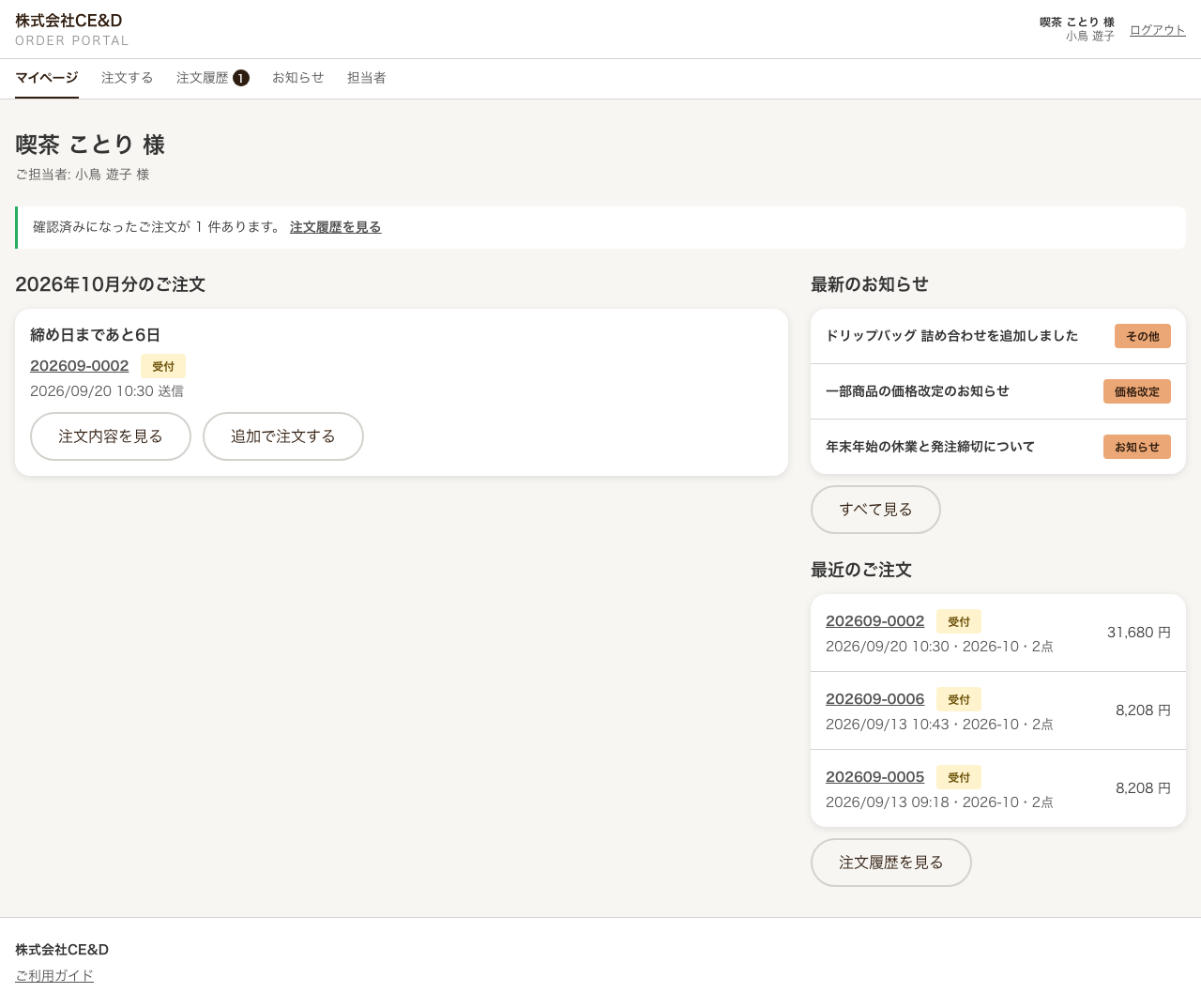
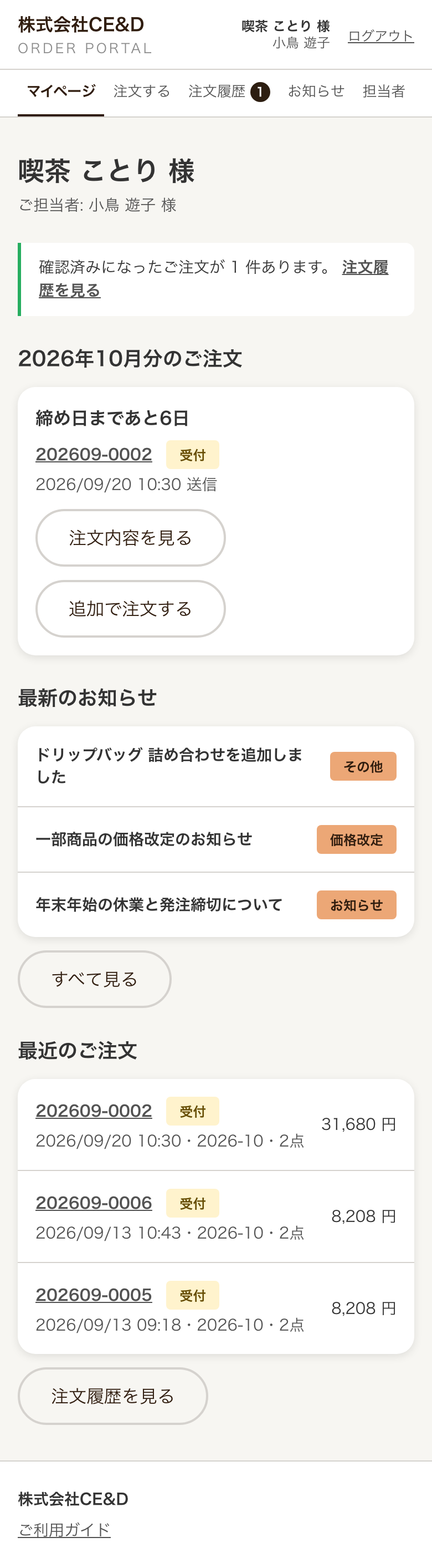
ログインすると最初に開く画面です。今月やっていただくことが一目で分かるようになっています。
画面の見方
- ◯年◯月分のご注文 — 翌月分の注文の状況です。まだ注文がなければ「注文する」ボタン、すでに注文があれば受注番号と「注文内容を見る」「別の注文を追加する」が出ます。「別の注文を追加する」は先のご注文とは別に、もう 1 件ご注文いただくときに使います(先のご注文はそのまま残ります)。先のご注文を直したいときは、その注文の「内容を変更する」をお使いください。締め日までの残り日数もここに表示されます。
- 最新のお知らせ — CE&D からの新しいお知らせ 3 件です。「すべて見る」で一覧へ移動します。
- 最近のご注文 — 直近 3 件の注文と状態(受付 在庫確認中 確認済み 納品済み など)です。
状態バッジの色
注文の状態バッジは色分けされています——受付は黄色(CE&D の確認をお待ちしている状態)、在庫確認中は青色、確認済みは緑色(ご注文の確定)、納品済みは濃い灰色、キャンセルは灰色です。文言も色も同じ意味で全画面(マイページ・注文履歴・注文詳細)共通です。
画面上部の「マイページ」「注文する」「注文履歴」「お知らせ」「担当者」が主なメニューです。左上の会社名を押しても、いつでもこのマイページに戻れます。
注文が確認済みになると、マイページの最上部に件数入りの帯(「確認済みになったご注文が◯件あります」)が、メニューの「注文履歴」には件数入りの丸い印が表示されます。「注文履歴」を開くか、確認済みの注文の詳細を開くと、その件数はいったん 0 に戻ります。
04注文する
商品を選んで数量を入れ、内容を確認してから確定します。確定すると受付控えのメールが届きます。
マイページの「次の配送」に、お客様のルートの次の配送日が 2 回ぶん出ます。「この配送分を注文する」を押すと、その日の配送分の注文フォームが開きます。ほかの日をご希望のときは「日付を指定して注文する」から選べます。配送日の 3 日前までにご注文ください。
1. 商品と数量を選ぶ
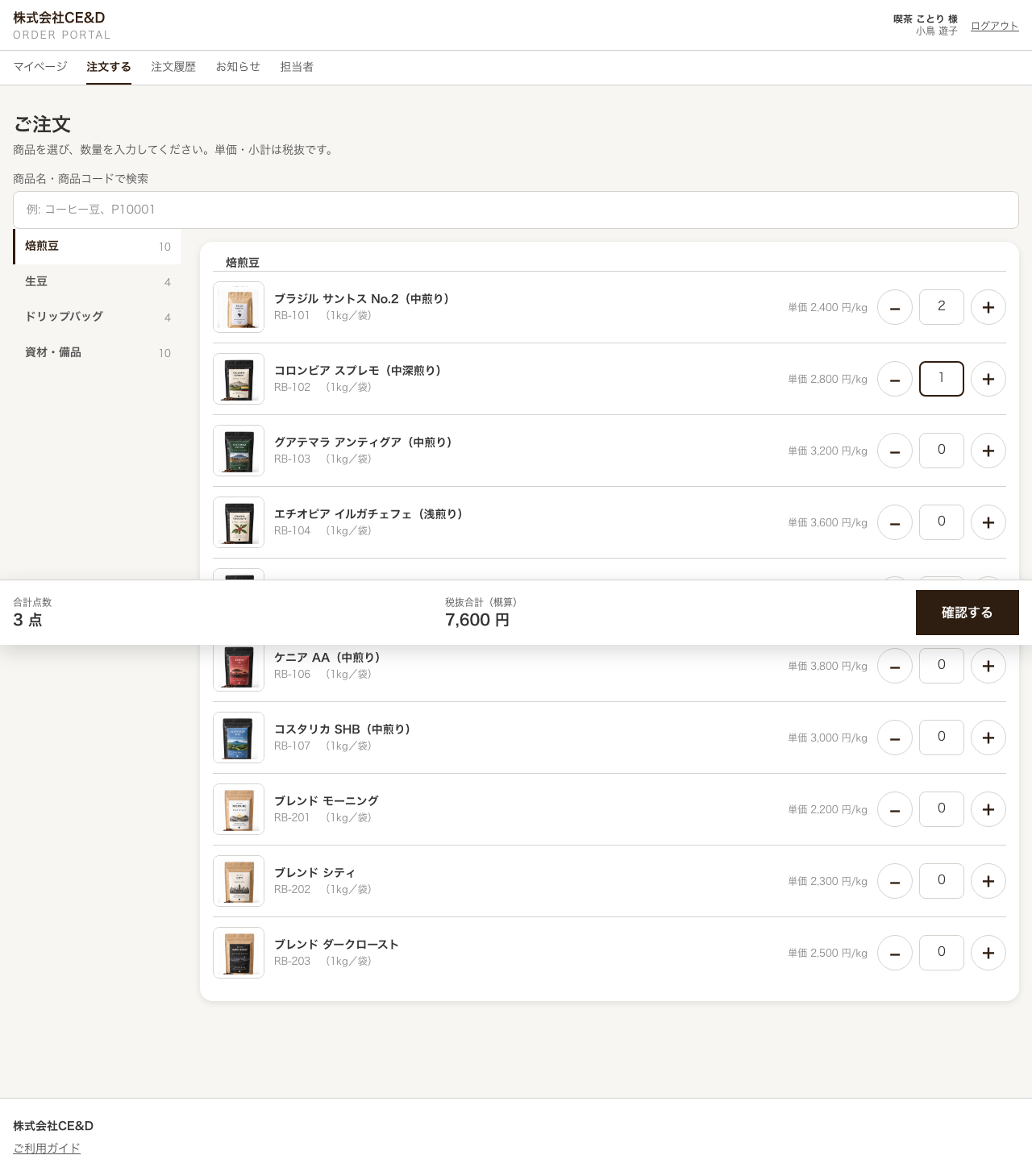
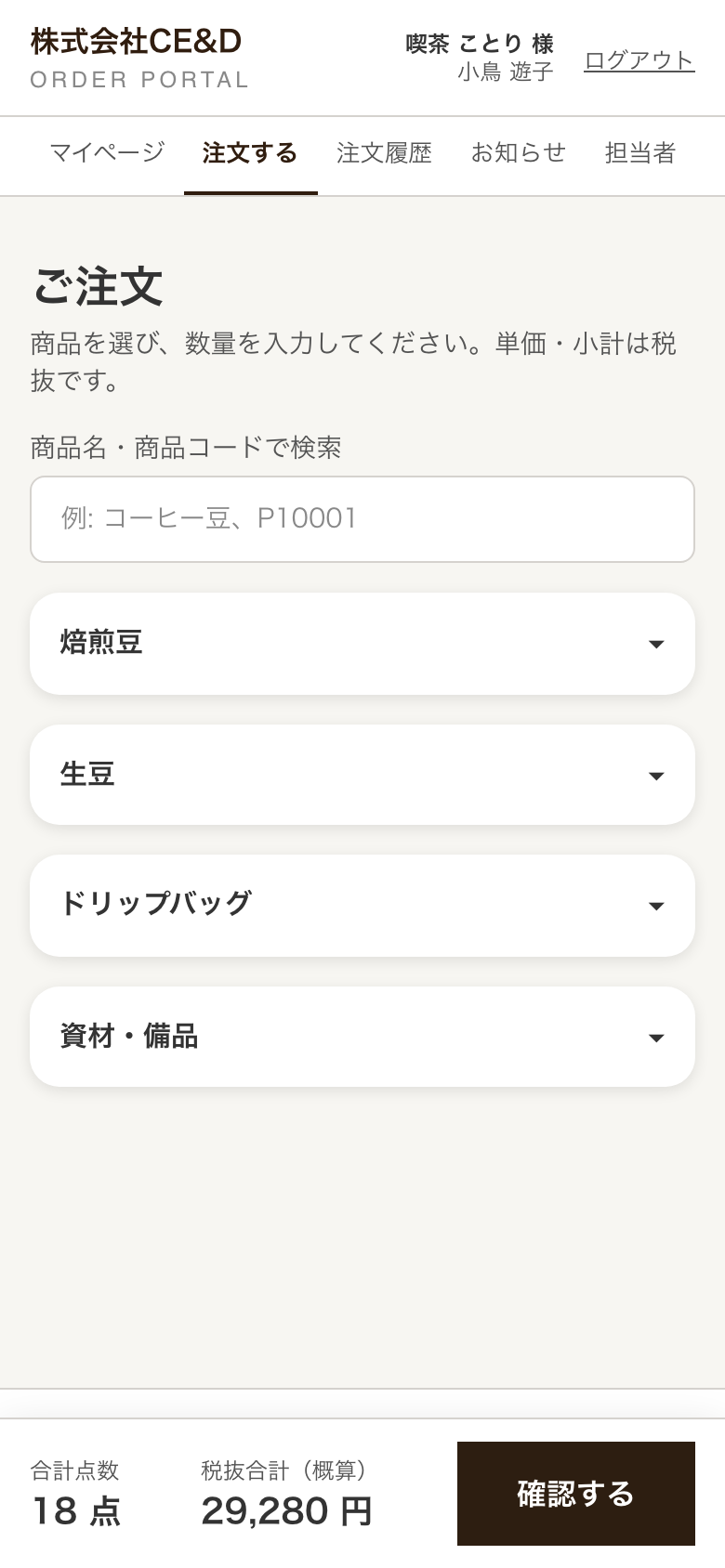
- メニューの「注文する」を開きます。左にカテゴリ、右に商品が並びます。カテゴリを押すとその商品が開きます。
- 上の検索欄に商品名や商品コードを入れると、商品を絞り込めます。
- 数量は「+」「-」か、数字を直接入力します。商品によっては注文単位(例: 2 個ずつ)や最小注文数が決まっており、その範囲で入力します。
- 数量には前回のご注文の数量が最初から入っています。違うところだけ直してお使いください。一から入れ直したいときは、画面下の「入力をすべて消す」ですべて 0 に戻せます(押したあとに「元に戻す」で戻せます)。
- 画面下の帯に合計点数と税抜合計(概算)が常に表示されます。入力が終わったら「確認する」を押します。
- 注文内容(数量を入れた商品の一覧)は、パソコンの広い画面では右側に常に表示されます。スマートフォンなどでは、画面下の帯の「内容を見る」で開けます。一覧の中でも「+」「-」や数字の入力で数量を変えられ、0 にすると一覧から消えます。商品名を押すと、その商品の数量の欄へ移ります。
- 「一時販売休止」と表示されている商品は、入荷をお待ちいただいている商品です。表示はされますが、注文はできません。
入力の途中でブラウザを閉じても、同じ端末・同じブラウザで開き直すと「前回の入力内容を復元しました」と表示され、続きから入力できます。やり直したいときは「復元した内容を破棄する」を押すと前回のご注文の数量に戻り、「入力をすべて消す」を押すとすべて 0 になります。
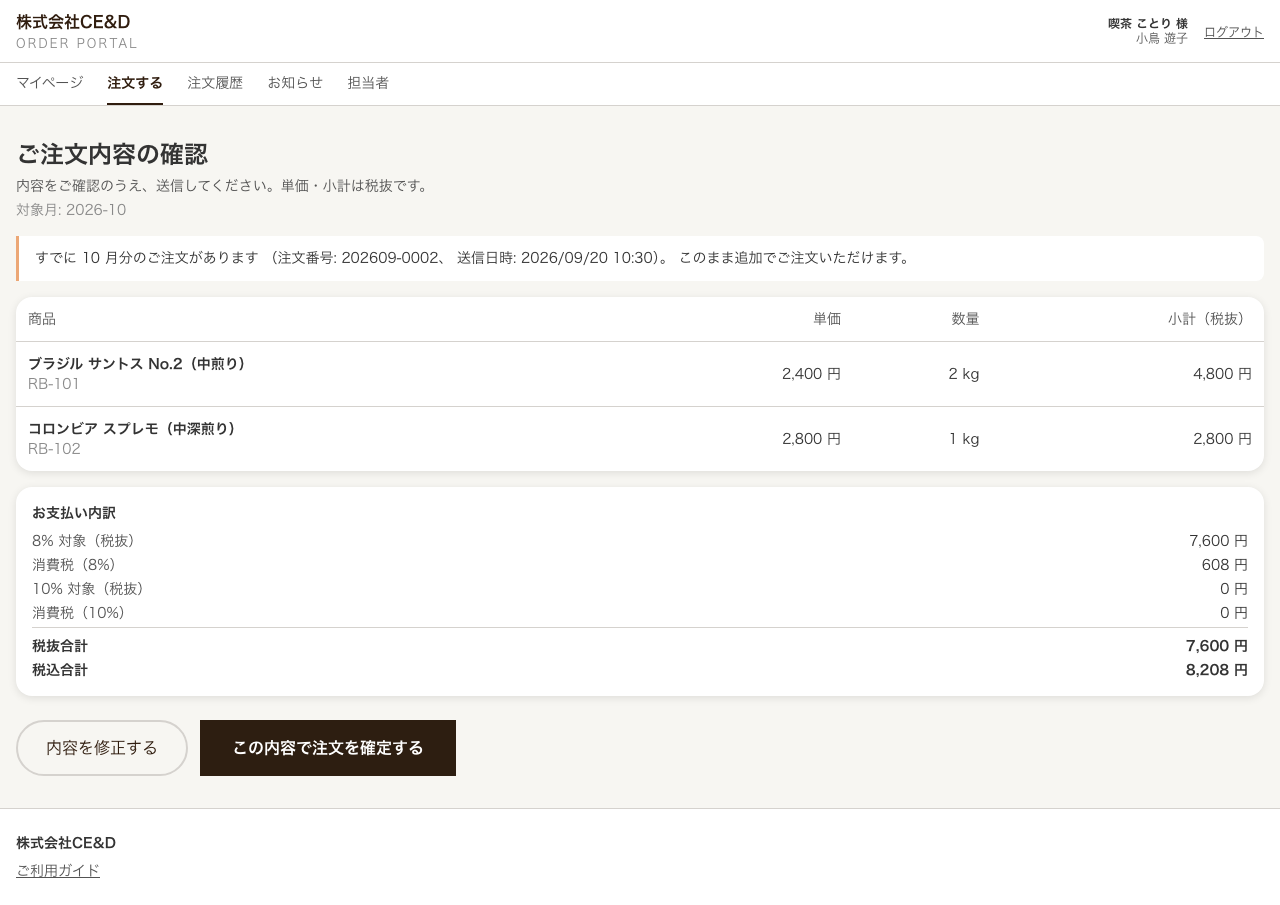
注文の対象月は翌月です(9 月に注文すると 10 月分)。同じ配送日(配送日が無いときは同じ月分)にすでに注文がある場合は、確認画面にその旨が表示され、追加の注文として受け付けられます(注文詳細・注文履歴に「追加のご注文」と出ます)。先のご注文を直したいだけのときは、追加ではなく先のご注文の「内容を変更する」をお使いください。
2. 内容を確認する
商品・単価・数量・小計と、8% と 10% に分かれたお支払い内訳が表示されます。直したいときは「内容を修正する」で注文画面に戻ります。よければ「この内容で注文を確定する」を押します。
3. 受付完了
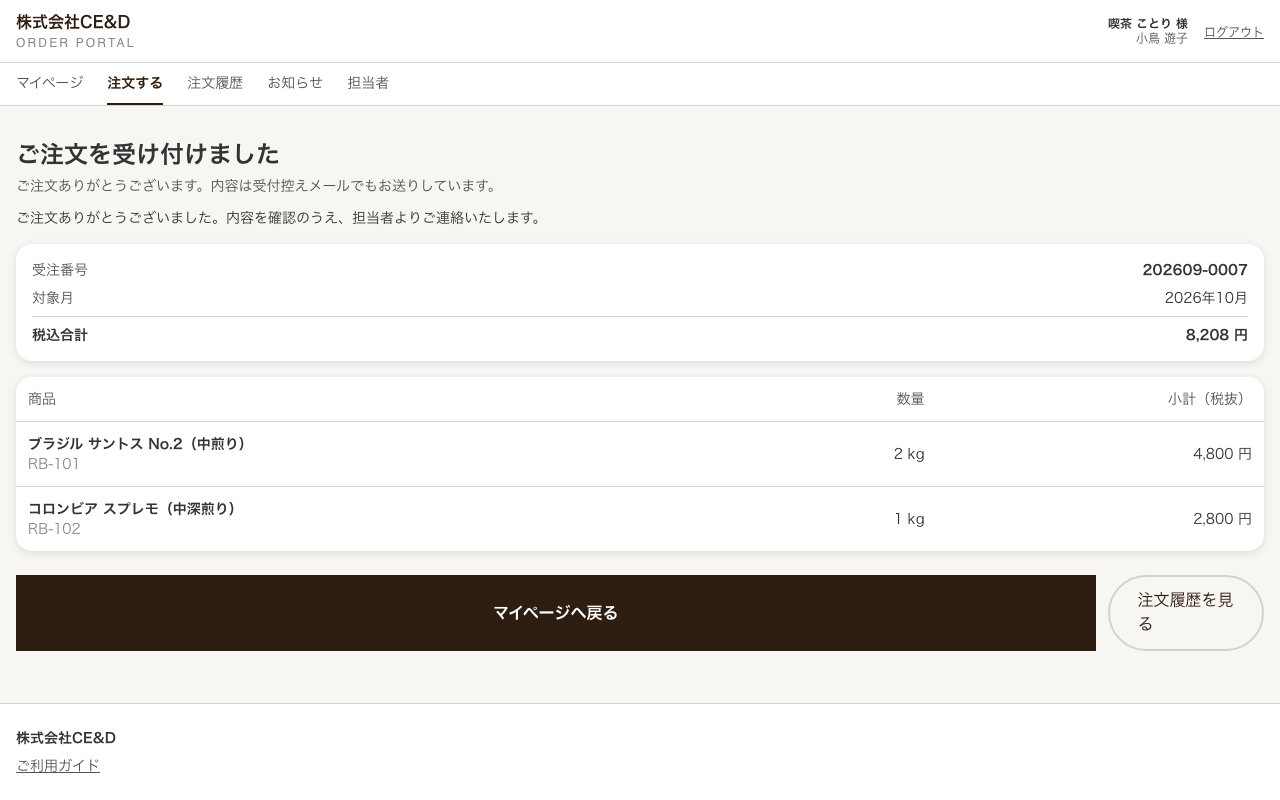
受注番号(例: 202609-0005)と対象月、税込合計が表示され、受付控えのメールが届きます。この時点の状態は受付です。CE&D が在庫を確かめている間は在庫確認中、ご注文が確定すると確認済みになり、確定のメールが届きます。お届けが済むと納品済みになります(このときはメールは届きません)。
状態が受付のあいだは、注文詳細の「内容を変更する」からご自分で変更できます(次の章)。ただし CE&D が確認のためにご注文の詳細を開いた時点で在庫確認中に変わることがあり、受付直後でも変更できなくなる場合があります。CE&D が確認を始めたあと(在庫確認中以降)は、ポータルからは変更・取り消しができません。注文詳細の下の「コメント」でお知らせください(次の章)。
05注文履歴と注文詳細
過去の注文はすべて「注文履歴」から見られます。受注番号を押すと明細と内訳が開きます。
注文履歴
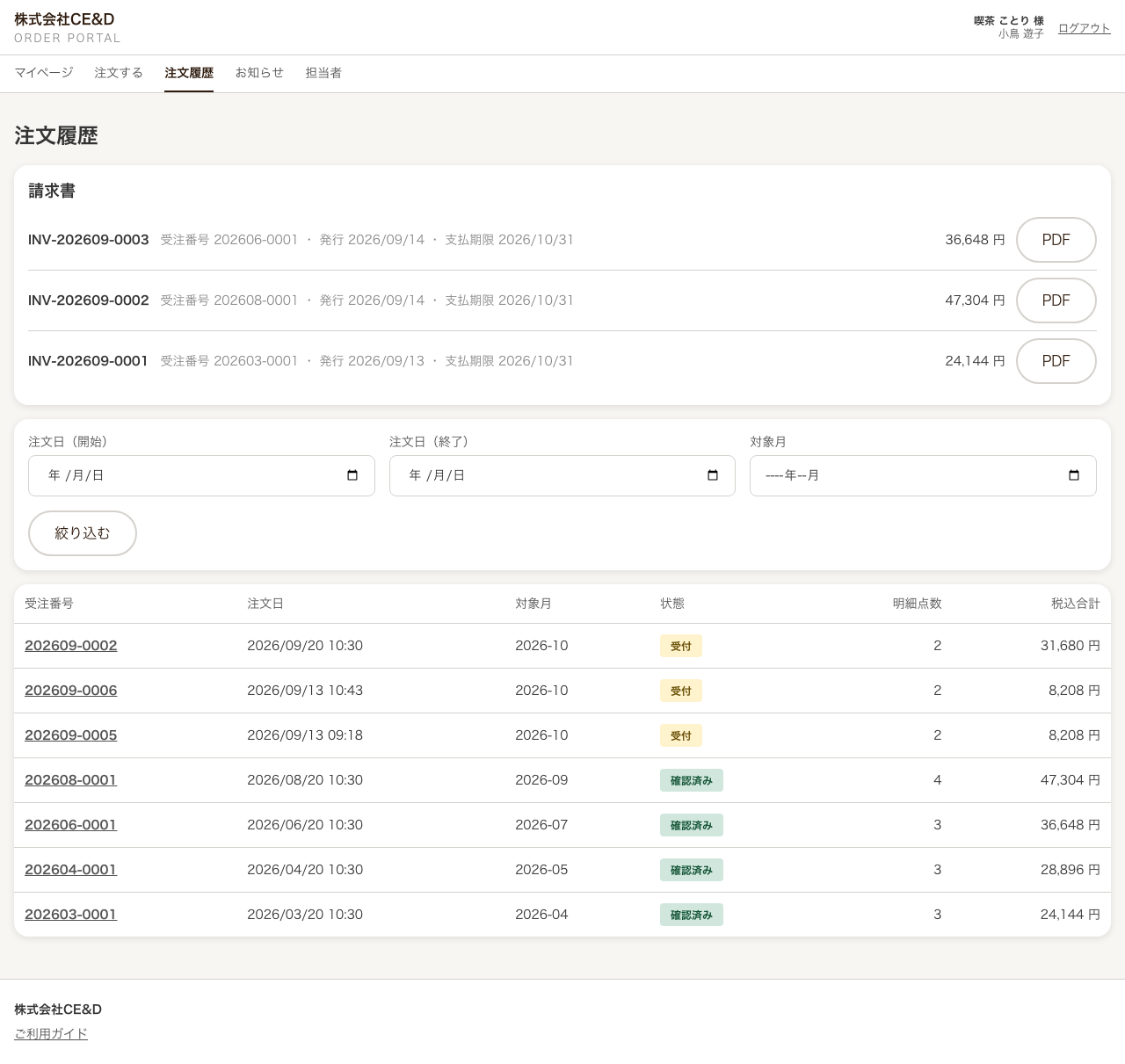
注文日時、対象月、点数、税込合計、状態の一覧です。取り消された注文も状態が分かる形で残ります。
注文詳細と再注文
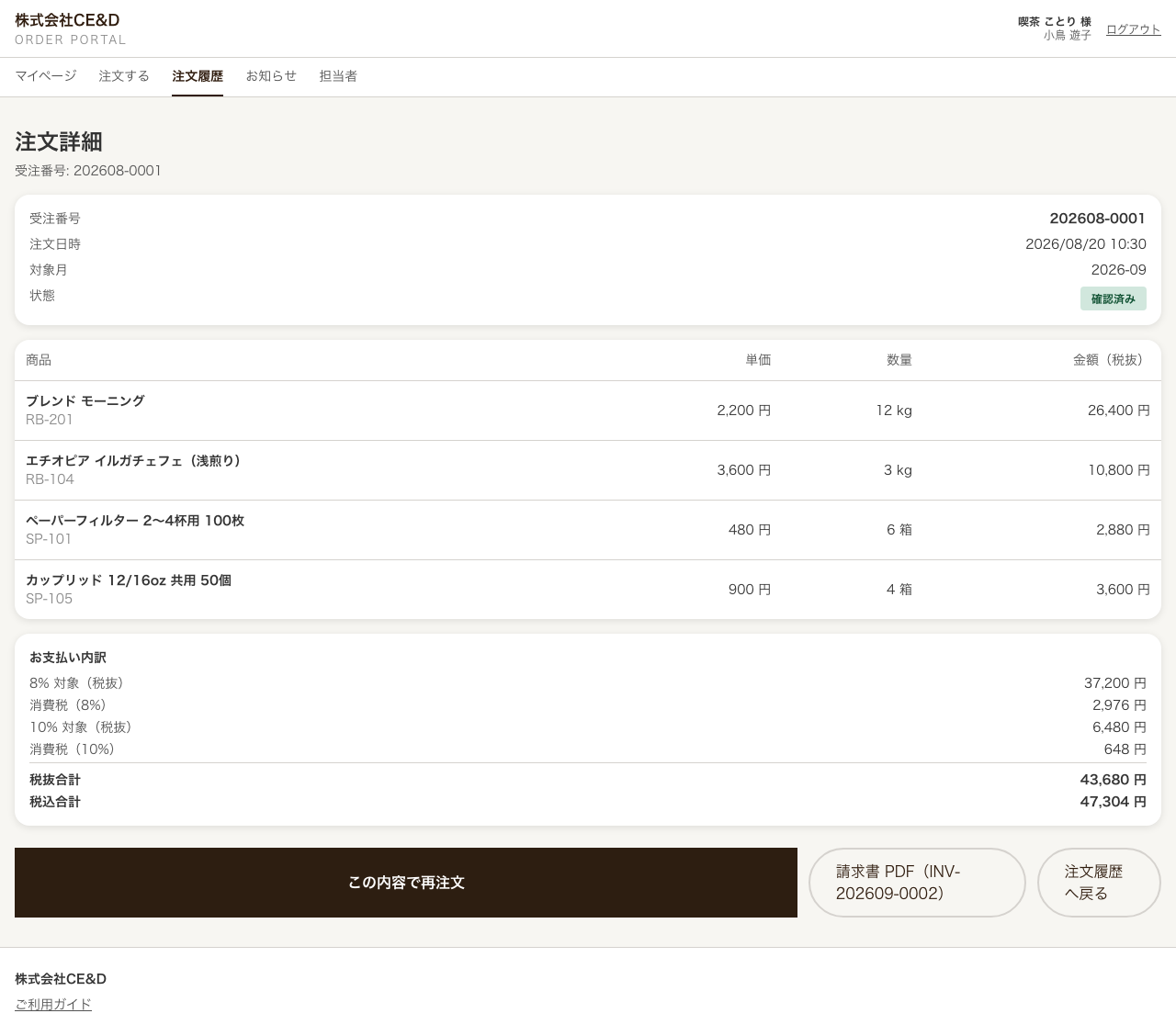
- 受注番号を押すと、注文詳細が開きます。商品ごとの単価・数量・金額と、お支払い内訳(8%・10% ごとの税抜額と消費税)を確認できます。
- 「この内容で再注文」を押すと、同じ商品と数量が入った状態で注文画面が開きます。数量を直してから確認・確定できます。
ご注文を変更する(状態が「受付」のあいだ)
- 注文詳細の「内容を変更する」を押すと、そのご注文の数量・配送日・備考が入った注文画面が開きます(見出しは「ご注文の変更(受注番号 …)」)。
- 商品の追加・削除・数量、配送日、備考を直して「確認する」を押し、確認画面で「変更を確定する」を押します。確定するまで、今のご注文はそのままです。
- 変更を確定すると、単価は変更した時点の価格で計算し直されます。受付控えと同じ宛先に「ご注文の変更を受け付けました」のメールが届き、CE&D にも変更前と変更後の内容が届きます。受注番号は変わりません。
- 今はご注文いただけない商品(取扱終了・一時販売休止など)がご注文に含まれていたときは、変更の画面から外され、その商品名が表示されます。
- 配送日の受付(配送日の 3 日前まで)を過ぎた日のままでは変更を確定できません。配送日を選び直してください。
ご注文を取り消す(状態が「受付」のあいだ)
- 注文詳細の「内容を変更する」を開き、画面下の「入力をすべて消す」ですべての数量を 0 にして「確認する」を押します。
- 「ご注文の取り消しの確認」の画面に、取り消すご注文の内容が出ます。よろしければ「このご注文を取り消す」を押します。取り消したご注文は元に戻せません。
- 取り消すと状態がキャンセルになり、受付控えと同じ宛先に「ご注文の取り消しを受け付けました」のメールが届きます。CE&D にもお知らせが届きます。
CE&D が確認を始めると(在庫確認中以降)、「内容を変更する」は表示されず、「CE&D が確認を始めたため、ここからは変更できません。変更は下のコメントでお知らせください。」と表示されます。注文詳細の下の「コメント」に、変えたい内容を書いてお送りください。担当者がご注文の詳細を確認のために開いただけでも在庫確認中に変わるため、受付後まもなく変更できなくなることがあります。
CE&D とのやり取り(コメント)
注文詳細のいちばん下に「コメント」の欄があります。そのご注文について CE&D に伝えたいこと(配送の時間、数量のご相談、在庫確認中以降の変更のお願いなど)を書いて「送信する」を押してください。
- やり取りは古い順に並び、書いた側(「御社」「CE&D」)と日時が出ます。
- 送信すると、CE&D にメールで知らせが届きます。CE&D が書いたときは、確定のメールと同じ宛先に「ご注文(受注番号 …)について CE&D からご連絡があります」のメールが届きます。
- CE&D から新しいコメントが届いたご注文には、マイページと注文履歴に「新しいコメント」の印が付きます。注文詳細を開くと消えます(印はご担当者ごとです)。
- 1 回に書けるのは 2000 文字までです。書いたコメントは直したり消したりできません。
- キャンセルされたご注文には書けません。
注文確認書
ご注文が確定すると、確定のメールに注文確認書(PDF)が添付されて届きます。注文 1 件ぶんの品名・数量・単価・消費税・合計が載っています。確定したご注文の注文詳細にある「注文確認書(PDF)」からも、いつでも開けます。
注文確認書は請求書ではありません。ご請求は、これまでどおり CE&D から別途お送りします。
06お知らせ・新商品情報
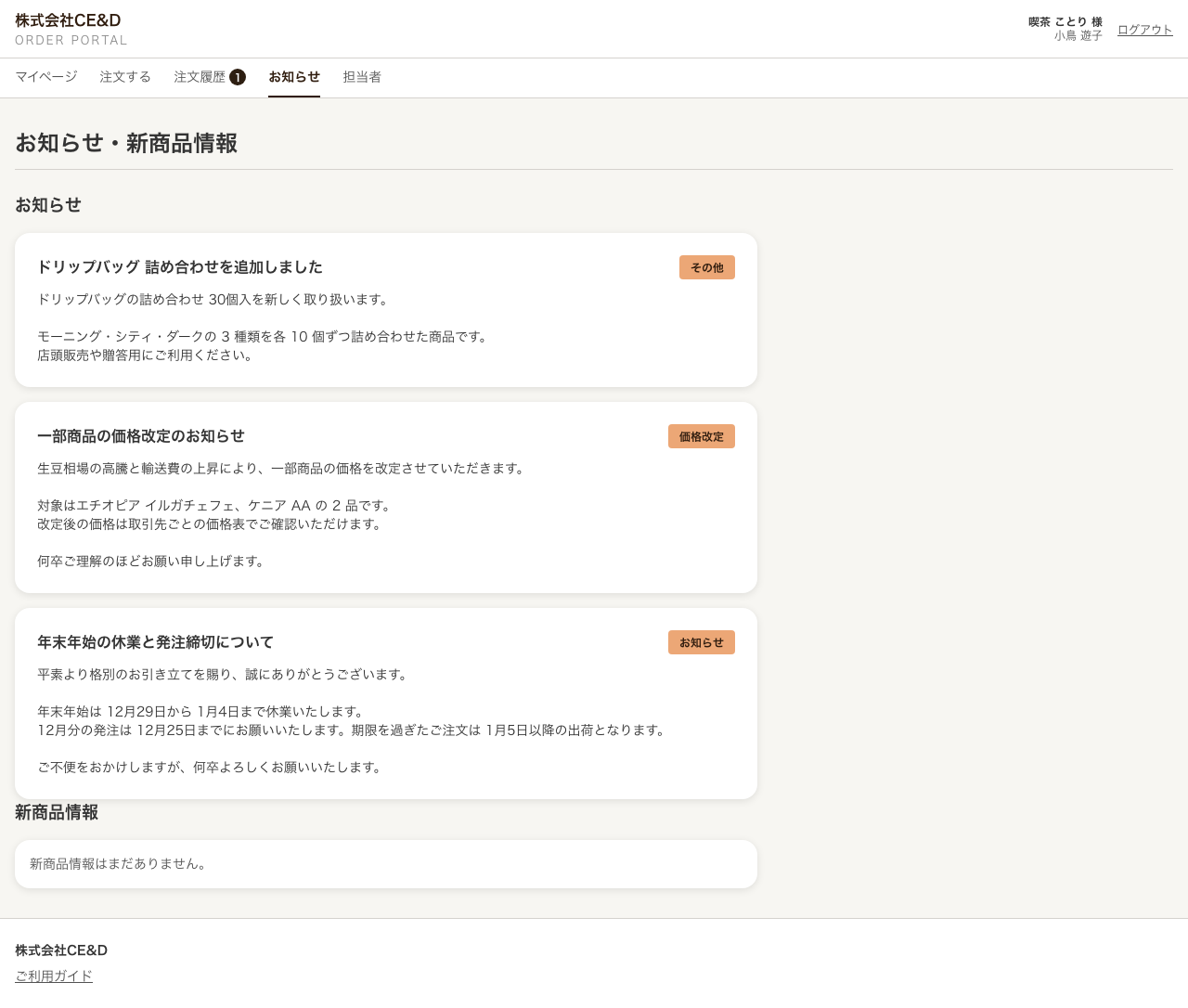
CE&D からのお知らせと、新商品・おすすめ商品の紹介です。掲載期間中のものだけが表示されます。
メニューの「お知らせ」を開きます。上段が「お知らせ」(休業のご案内、価格改定のお知らせなど。右上のお知らせ 価格改定といった印が種類です)、下段が「新商品情報」です。新商品情報に商品が紐づいている場合は、そこから注文画面へ移動できます。
07ご担当者(ご自分の設定)
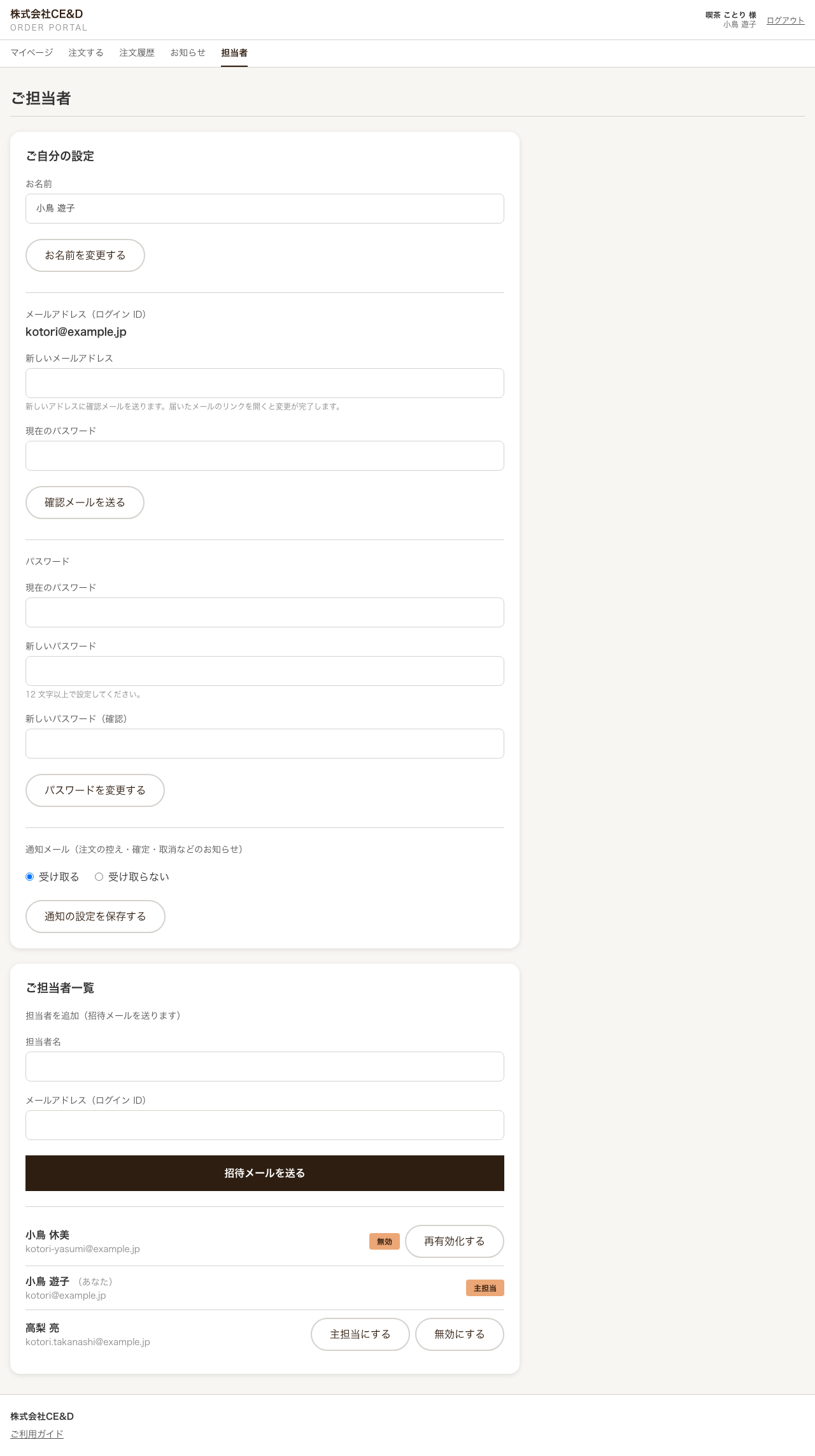
メニューの「担当者」では、貴社の担当者一覧と、ログイン中のご自分の設定が見られます。ご自分のことは、どの担当者でも変えられます。
変えられること
| 項目 | 操作 | 補足 |
|---|---|---|
| お名前 | 入力して「お名前を変更する」 | 注文の控えや画面に表示される名前です。 |
| メールアドレス(ログイン ID) | 新しいアドレスと現在のパスワードを入れて「確認メールを送る」 | 新しいアドレスに確認メールが届きます。そのリンクを開いた時点で変更が完了します(24 時間有効)。開くまでは以前のアドレスのままです。変更後、以前のアドレスにもお知らせが届きます。 |
| パスワード | 現在のパスワードと新しいパスワード(2 回)を入れて「パスワードを変更する」 | 12 文字以上。現在と同じものは使えません。 |
| 通知メール | 「受け取る」「受け取らない」を選んで「通知の設定を保存する」 | 注文の受付控え・確認済み・取消などのお知らせを受け取るかどうかです。ご自分が出した注文の控えは、この設定に関わらず届きます。 |
メールアドレスの確認リンクは、ポータルにログインした状態で開いてください。別の担当者としてログイン中に開いても変更されません。
入力したアドレスがすでに他で使われている場合は「このメールアドレスは登録できません」と表示されます。
08担当者の管理(主担当の方)
担当者一覧で主担当の印が付いている方だけが、他の担当者を追加したり、無効にしたり、主担当を引き継いだりできます。主担当は 1 社につき 1 人です。
担当者を追加する(招待)
- 「ご担当者一覧」の「担当者を追加」に、担当者名とメールアドレス(ログイン ID)を入れて「招待メールを送る」を押します。
- 相手に「パスワード設定のご案内」メールが届きます。相手はそのリンクから自分でパスワードを決めてログインします(1 章と同じ流れ)。
- 送信後の画面に招待リンクも表示されます。メールが届かない場合は、このリンクをコピーして本人に直接伝えてください。リンクは 7 日間有効です。
無効にする・再有効化する
退職や担当替えで使わなくなった担当者は「無効にする」を押します。その方はログインできなくなりますが、注文の履歴や名前はそのまま残ります。戻すときは「再有効化する」を押します。ご自身を無効にすることはできません。
主担当を引き継ぐ
別の担当者の「主担当にする」を押すと、その方が新しい主担当になり、ご自身は一般の担当者に戻ります。その瞬間から担当者の管理はできなくなるので、間違いのないようご注意ください。無効な担当者には引き継げません。

担当者の削除と招待メールの再送は、CE&D 側で行います。必要なときはご連絡ください。
主担当は、月次のご案内メールの宛先にもなっています。
09価格改定のご確認
単価の改定があると、その内容をポータルでご確認いただきます。ご確認いただくまで、新しい注文には進めません。
- 改定の適用日になると、案内メールが届き、ポータルでは「注文する」を開いたときに「価格改定のご確認」画面が先に表示されます。
- 対象の商品と、改定前後の単価をご確認のうえ、「確認しました」を押します。
- その後は通常どおり注文できます。改定後の単価は、注文画面と確認画面に反映されています。
改定の内容についてご不明な点があれば、確認を押す前に CE&D にお問い合わせください。
10困ったとき
| こんなとき | お試しいただくこと |
|---|---|
| ログインできない | メールアドレスの打ち間違いがないか確認し、それでも入れなければ 2 章の「パスワードを忘れたとき」で再設定してください。担当者が無効になっている場合はログインできませんので、貴社の主担当の方にご確認ください。 |
| 招待メール・再設定メールが届かない | 迷惑メールフォルダをご確認ください。招待は主担当の方の画面に招待リンクが出ますので、そちらを受け取る方法もあります。 |
| 注文を取り消したい・数量を直したい | 状態が受付のあいだは、注文詳細の「内容を変更する」からご自分で直せます。取り消すときは、すべての数量を 0 にして「確認する」を押します(5 章)。在庫確認中以降は、注文詳細の下の「コメント」でお知らせください(5 章)。 |
| 注文したい商品が見つからない | 検索欄に商品コードや商品名の一部を入れてお探しください。取扱を終了した商品は表示されません。 |
| 受付控えのメールが届かない | 7 章の「通知メール」が「受け取る」になっているかご確認ください。ご自分が出した注文の控えは設定に関わらず届きますので、届かない場合は迷惑メールフォルダをご確認ください。 |
お問い合わせの際は、受注番号、操作した日時、画面に出た文言を添えていただくと、スムーズにお調べできます。お問い合わせ先の電話番号は、ポータルの各画面の下部に表示されています。
株式会社CE&D 受発注システム · 取引先向けご利用ガイド · 画面は見本データで撮影したものです。実際の商品や金額とは異なります。